INSTRUKCJA OBSŁUGI · TJ1GD REMOTE X6100
FT8, PSK Reporter i QRZ.com
Wbudowany odbiornik i nadajnik FT8 – bez WSJT-X i bez kabli audio. Automatyczne prowadzenie łączności, log ADIF, raporty do PSK Reporter i wysyłanie QSO do QRZ.com.
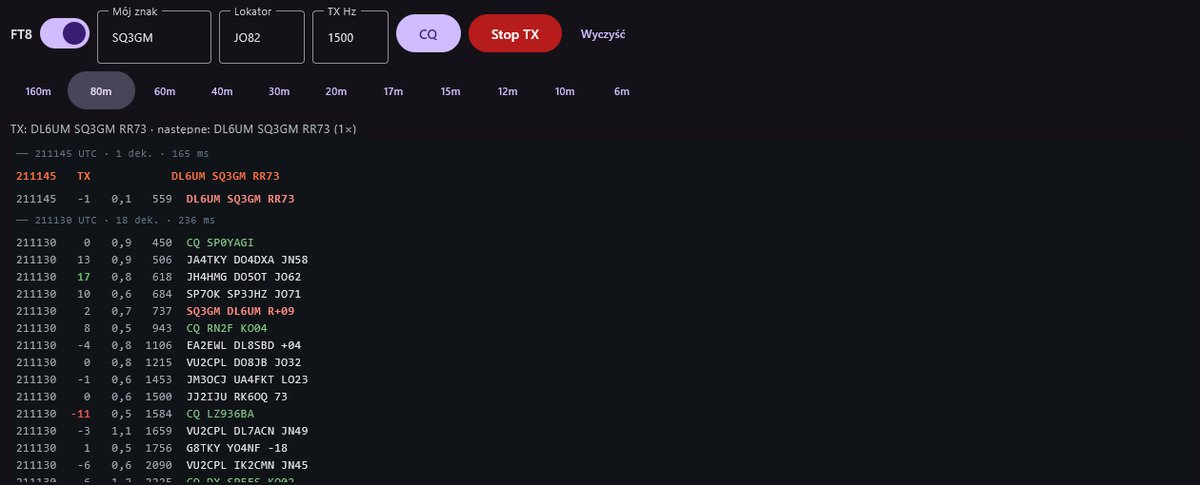
Przed pierwszym użyciem
- Zegar. FT8 wymaga dokładnego czasu (±1 s). Na Windows: Ustawienia → Czas i język → Data i godzina → Synchronizuj teraz. Telefon ustawia czas sam.
- Mój znak i Lokator (4 znaki, np.
JO82) – bez nich nadawanie jest zablokowane. Aplikacja je zapamięta. - Radio w U-DIG z szerokim filtrem (≥ 3 kHz). Przyciski pasm robią to same.
Odbiór
- W zakładce FT8 (telefon) lub w panelu FT8 (komputer) włącz przełącznik FT8.
- Kliknij pasmo, np. 20m – radio przejdzie na 14,074 MHz w U-DIG.
- Po zakończeniu 15-sekundowego okna pojawią się dekody: czas UTC, SNR, DT, częstotliwość audio i treść.
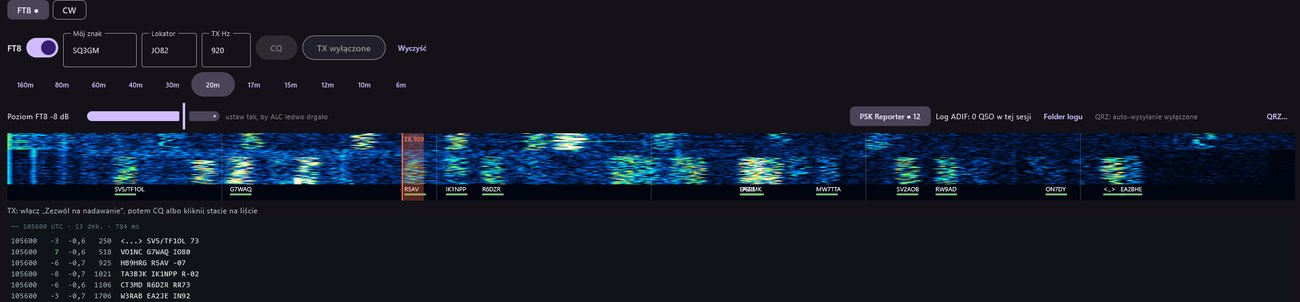
Nagłówek okna pokazuje liczbę dekodów albo ostrzeżenie „brak dźwięku z radia”. Na wodospadzie audio (0–3000 Hz) zielono zaznaczone są stacje z ostatniego okna, a pomarańczowa linia „TX” to Twoja częstotliwość nadawania.
Częstotliwości pasm: 160m 1,840 · 80m 3,573 · 60m 5,357 · 40m 7,074 · 30m 10,136 · 20m 14,074 · 17m 18,100 · 15m 21,074 · 12m 24,915 · 10m 28,074 · 6m 50,313 MHz.
Przed nadawaniem
- W sekcji Nadawanie włącz Zezwól na nadawanie (po każdym uruchomieniu jest wyłączone).
- Ustaw suwak Poziom FT8 tak, by ALC ledwo drgało. Przy zbyt wysokim poziomie aplikacja pokaże na czerwono „za dużo, zmniejsz”.
- Wybór źródła TX (Mikrofon radia / Wejście komputera) nie ma znaczenia – FT8 na czas nadawania sam przełącza się na dźwięk z aplikacji i potem przywraca Twoje ustawienie.
Odpowiadanie stacji
Kliknij linię z dekodem stacji, z którą chcesz zrobić QSO. Aplikacja:
- ustawia nadawanie w oknach przeciwnych do tych, w których stacja nadaje,
- ustawia częstotliwość TX na częstotliwość tej stacji,
- wysyła zawołanie z raportem (SNR, z jakim ją słyszysz) i dalej prowadzi QSO sama.
Częstotliwość TX możesz też ustawić ręcznie – kliknięciem w wodospad audio albo w polu TX Hz (200–2900 Hz).
Wołanie CQ
Kliknij CQ. Przycisk zmieni się na zielony „CQ ●”, a linia stanu pokaże, w których oknach nadajesz („parzystych (:00/:30)” albo „nieparzystych (:15/:45)”). Gdy ktoś odpowie, aplikacja poprowadzi QSO.
Przebieg QSO (automatyczny)
| Etap | Przykład wiadomości |
|---|---|
| CQ | CQ SQ3GM JO82 |
| Tx1 – zawołanie | DL6UM SQ3GM JO82 |
| Tx2 – raport | DL6UM SQ3GM -12 |
| Tx3 – R + raport | DL6UM SQ3GM R-12 |
| Tx4 – RR73 | DL6UM SQ3GM RR73 |
| Tx5 – 73 | DL6UM SQ3GM 73 |
- Sekwencję przesuwają tylko wiadomości skierowane do Ciebie od stacji, z którą prowadzisz QSO.
- Bez odpowiedzi nadawanie zatrzymuje się po 6 powtórzeniach (CQ po 20).
- QSO trafia do logu po wysłaniu „73” albo dwukrotnym „RR73”, albo po odebraniu „73” od korespondenta.
Przycisk stanu nadawania: szare TX wyłączone, ciemnoczerwone „● TX włączone – Stop” (czeka na okno), czerwone „● NADAJE – Stop”. Kliknięcie zatrzymuje nadawanie natychmiast. Wyczyść czyści listę dekodów.
Log ADIF
Każde QSO jest dopisywane do pliku ft8_log.adi:
- Windows: folder
X6100Remotew katalogu użytkownika – przycisk Folder logu go otwiera. - Android: ścieżka widoczna w zakładce Ustawienia („Log FT8 (ft8_log.adi): …”); plik jest dostępny z komputera po kablu USB.
Plik zawiera znak, lokator, raporty, czas, pasmo i częstotliwość. Możesz go importować do QRZ.com, eQSL, ClubLog i LoTW (przez program TQSL).
PSK Reporter
Chip PSK Reporter (domyślnie włączony) wysyła do pskreporter.info wszystkie słyszane stacje – tak jak WSJT-X. Licznik obok pokazuje liczbę wysłanych zgłoszeń. Wymaga wpisanego znaku i lokatora. Pierwsze zgłoszenia wysyłane są po 1–2 minutach, potem co ok. 5 minut. Twoje odbiory zobaczysz na mapie po wpisaniu swojego znaku.
Automatyczne logowanie w QRZ.com
Skąd wziąć klucz API
- Zaloguj się na qrz.com i otwórz Logbook.
- Wejdź w Settings (ustawienia logbooka) i skopiuj API Access Key (ciąg w rodzaju
ABCD-1234-EF56-7890).
Ustawienie w aplikacji
- W panelu FT8 kliknij QRZ… – otworzy się okno „Logbook QRZ.com”.
- Wklej klucz w pole Klucz API.
- Kliknij Sprawdź klucz. Poprawny klucz: „QRZ: klucz OK · logbook TWÓJZNAK · n QSO”.
- Włącz Wysyłaj każde QSO FT8 automatycznie.
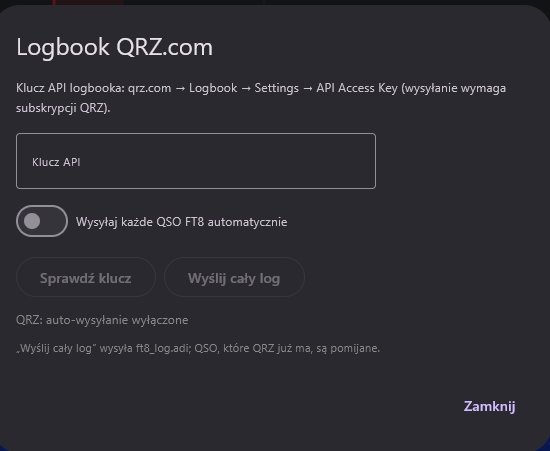
Od tej chwili każde zakończone QSO jest wysyłane do QRZ w tle. Jeśli nie ma internetu albo klucz jest zły, QSO czekają w kolejce i zostaną wysłane później (przycisk Ponów (n), a także automatycznie przy następnym uruchomieniu).
- Wyślij cały log – wysyła cały plik
ft8_log.adi; QSO, które QRZ już ma, są pomijane. Użyj tego po raz pierwszy albo po pracy z wyłączonym auto-wysyłaniem. - QSO odrzucone przez QRZ trafiają do pliku
qrz_rejected.adiz podaniem przyczyny. - Stan pokazuje linia „QRZ: …”, np. „QRZ: wysłano 3 · już w QRZ 1 · czeka 0”.
Problemy
| Objaw | Przyczyna / co zrobić |
|---|---|
| „brak dźwięku z radia” | Sprawdź połączenie (audio ACTIVE). Na Windows – zapora, patrz Zapora. |
| Słychać sygnały, ale „brak dekodów” | Zsynchronizuj zegar. Sprawdź tryb U-DIG i filtr ≥ 3 kHz (FIL1). |
| Przycisk CQ nieaktywny | Włącz FT8 i „Zezwól na nadawanie”; wpisz znak i lokator (4 znaki). |
| „TX: radio nie przeszło na nadawanie” | Radio nie potwierdziło nadawania w 1,2 s – sprawdź radio (np. blokada TX, inny tryb). |
| „QRZ: zły klucz” | Skopiuj klucz ponownie z Logbook → Settings. |