INSTRUKCJA OBSŁUGI · TJ1GD REMOTE X6100
Połączenie w domu (LAN)
Telefon albo komputer łączy się z radiem bezpośrednio, w tej samej domowej sieci. To najprostszy sposób i punkt wyjścia do wszystkich pozostałych.
Co przygotować
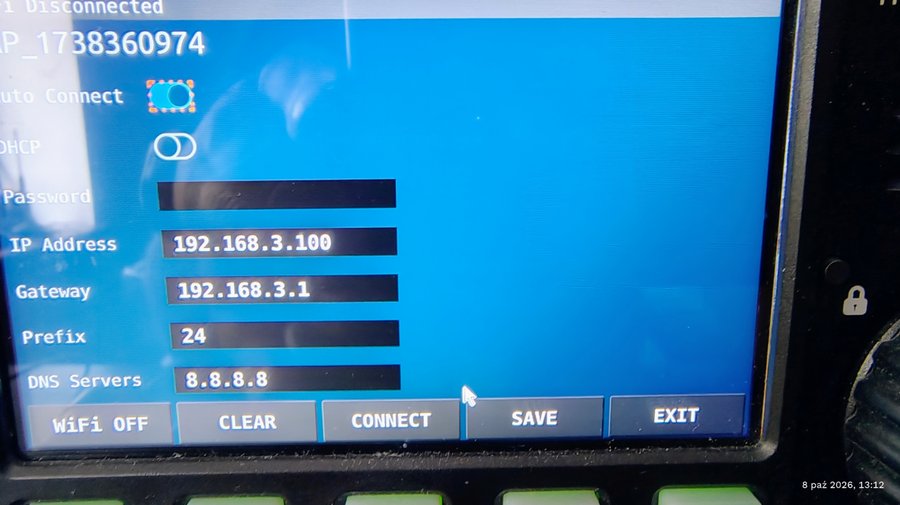
- Radio w domowej sieci Wi-Fi. X6100 musi być połączone z tą samą siecią (tym samym routerem), co telefon lub komputer.
- Adres IP radia – np.
192.168.0.220. - Hasło SSH radia (użytkownik
root).
Skąd wziąć adres IP radia
- W radiu: w ustawieniach Wi-Fi radia, po połączeniu z siecią, X6100 pokazuje swój adres IP. Zapisz go.
- W routerze: zaloguj się do panelu routera (zwykle
192.168.0.1lub192.168.1.1) i znajdź listę podłączonych urządzeń (DHCP, „Urządzenia”, „Klienci”). Radio widnieje zwykle jako x6100 lub pod nazwą zbliżoną do „xiegu”.
Hasło SSH
To hasło użytkownika root w radiu. Nowe radio ma hasło fabryczne 123, takie samo we wszystkich egzemplarzach X6100 – zaloguj się nim pierwszy raz, a potem zmień je. Aplikacja nie zapamiętuje hasła – wpisujesz je przy każdym połączeniu w trybie „W domu”. (Bramka zapamiętuje je u siebie, więc przy połączeniu przez bramkę hasło podajesz tylko raz.)
Serwer WFSERVER w radiu
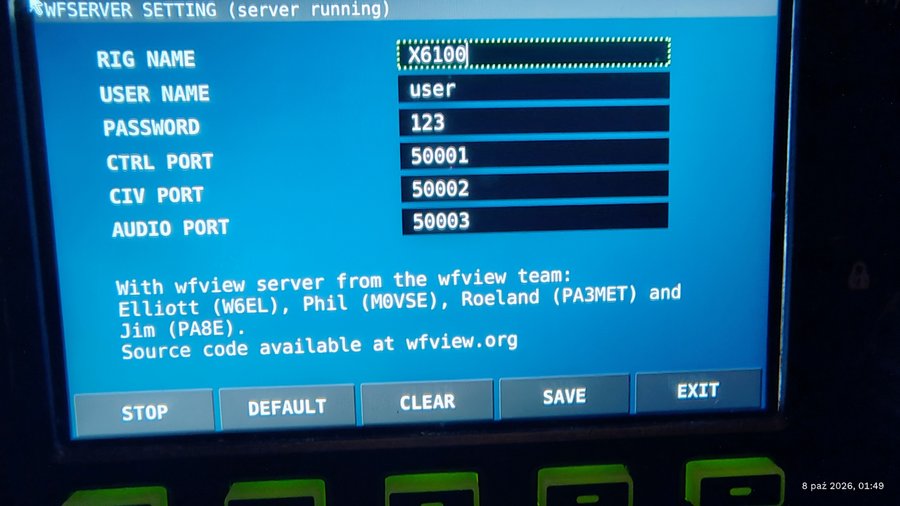
Aplikacja korzysta z wbudowanego w radio serwera sieciowego (wfview server). W menu radia WFSERVER SETTING powinien być widoczny napis (server running). Zostaw ustawienia domyślne: USER NAME user, PASSWORD 123, porty 50001/50002/50003 – aplikacja używa właśnie tych wartości. Jeśli coś zmieniłeś, przywróć je przyciskiem DEFAULT i zapisz (SAVE).
Łączenie krok po kroku
- Uruchom TJ1GD Remote X6100. Na telefonie otwórz zakładkę Radio.
- Wybierz W domu (LAN).
- W polu Adres radia (LAN) wpisz adres IP radia. Aplikacja go zapamięta.
- W polu Hasło SSH (root) wpisz hasło.
- Kliknij Połącz z Xiegu X6100. Pierwsze połączenie trwa kilkanaście sekund – aplikacja wgrywa i uruchamia w radiu swoje programy pomocnicze.

Po połączeniu przycisk zmienia się na pomarańczowy Rozłącz. Po błędzie ten sam przycisk to Połącz ponownie.
Co oznacza linia stanu
Linia pod polami ma postać FAZA · SSH stan · audio ACTIVE/—:
| Wpis | Znaczenie |
|---|---|
| READY | Połączono – radio odpowiada, jest dźwięk i widmo. |
| CONNECTING | Łączenie, wgrywanie programów pomocniczych (SSH: CONNECTING, UPLOADING). |
| IDLE | Brak połączenia. |
| ERROR | Błąd – opis jest obok. Popraw dane i kliknij Połącz ponownie. |
| DISCONNECTING | Rozłączanie. |
| audio ACTIVE | Dźwięk z radia dociera do aplikacji. |
Najczęstsze problemy
| Komunikat lub objaw | Co zrobić |
|---|---|
| Długie łączenie, potem błąd SSH | Sprawdź adres IP i hasło. Sprawdź, czy telefon jest w domowym Wi-Fi (nie na danych komórkowych). |
| „Nie znaleziono adresu IPv4 w sieci lokalnej” | Urządzenie nie ma adresu w sieci domowej – połącz je z Wi-Fi lub kablem. |
| „Nie można otworzyć portu audio UDP 50100” | Port zajmuje inny program – zamknij drugą kopię TJ1GD Remote X6100. |
| „OEM PRELOAD nie jest aktywny… Wymagany jest pełny reboot X6100.” | Wyłącz i włącz radio, potem połącz ponownie. |
| „PulseAudio na X6100 nie jest jeszcze gotowe.” | Radio dopiero się uruchamia – poczekaj chwilę i połącz ponownie. |
| Windows: jest READY, ale brak dźwięku i widma | Zapora Windows blokuje dźwięk (UDP 50100) i widmo (UDP 50102). Otwórz Tryb bramki… i kliknij Zezwól w zaporze – patrz Zapora Windows. |
Bezpieczeństwo: zmień hasło root
Najprościej: w aplikacji
Po połączeniu hasłem 123 aplikacja pokazuje czerwone ostrzeżenie i przycisk Zmień hasło radia. Kliknij go, wpisz dwa razy nowe hasło (co najmniej 8 znaków, bez polskich liter i bez „:”) i kliknij Zmień hasło. Aplikacja zmieni hasło w radiu i sprawdzi, czy nowe działa. Później zmienisz je tak samo – przycisk Zmień hasło radia… jest widoczny przy każdym połączeniu w trybie „W domu”.
Zrób to przed konfiguracją bramki – bramce podajesz już nowe hasło. Przy połączeniu przez bramkę aplikacja tylko ostrzega o haśle fabrycznym; samą zmianę robisz w domu, w trybie „W domu”.
Albo z komputera (PowerShell)
Hasło zmieniasz raz, z komputera w domowej sieci:
- Na komputerze z Windows otwórz PowerShell (menu Start → wpisz „PowerShell”).
- Wpisz
ssh root@192.168.0.220(adres Twojego radia) i naciśnij Enter. Przy pierwszym połączeniu potwierdź słowemyes. - Podaj obecne hasło (fabryczne:
123). Pojawi się znak zachęty radia. - Wpisz
passwd, naciśnij Enter i dwa razy podaj nowe, mocne hasło (litery nie są wyświetlane podczas pisania). - Wpisz
exit. Zapisz nowe hasło w bezpiecznym miejscu – to ono jest od teraz „Hasłem SSH” w aplikacji i w bramce.
Jeśli bramka jest już skonfigurowana, po zmianie hasła wejdź w Konfiguracja bramki… (telefon) albo w ekran Trybu bramki (Windows) i wpisz nowe hasło.