INSTRUKCJA OBSŁUGI · TJ1GD REMOTE X6100
Przez bramkę i Tailscale
Bramka to urządzenie stojące przy radiu – Raspberry Pi albo komputer z Windows. Łączy się z radiem w domu, a Ty łączysz się z bramką: w domu przez Wi-Fi, poza domem przez Tailscale.
Jak to działa
- Bramka zapamiętuje adres radia i hasło SSH – w aplikacji podajesz tylko kod bramki.
- Z bramką łączy się jedno urządzenie naraz. Nowe połączenie przejmuje radio od poprzedniego.
- Minutę po rozłączeniu ostatniego urządzenia bramka zwalnia radio.
- Bezpieczeństwo: gdy połączenie się urwie podczas nadawania, bramka wyłącza nadawanie najpóźniej po 1,5 s.
123 i zmień je przyciskiem Zmień hasło radia (opis). Bramce podajesz już nowe hasło. Jeśli zmienisz hasło później, wpisz je ponownie w Konfiguracja bramki… (telefon) albo w ekranie Trybu bramki (Windows) – inaczej bramka nie połączy się z radiem.Przygotowanie bramki: Raspberry Pi albo komputer z Windows.
Czym jest Tailscale
Tailscale to bezpłatny program (plan Personal), który łączy Twoje urządzenia w prywatną sieć – tak jakby wszystkie były w jednym domu. Nie trzeba przekierowywać portów w routerze ani mieć publicznego adresu IP. Każde urządzenie dostaje stały adres w postaci 100.x.y.z.
Najważniejsza zasada: wszystkie urządzenia (telefon, komputer, bramka) muszą być zalogowane do tego samego konta Tailscale.
Zakładanie konta
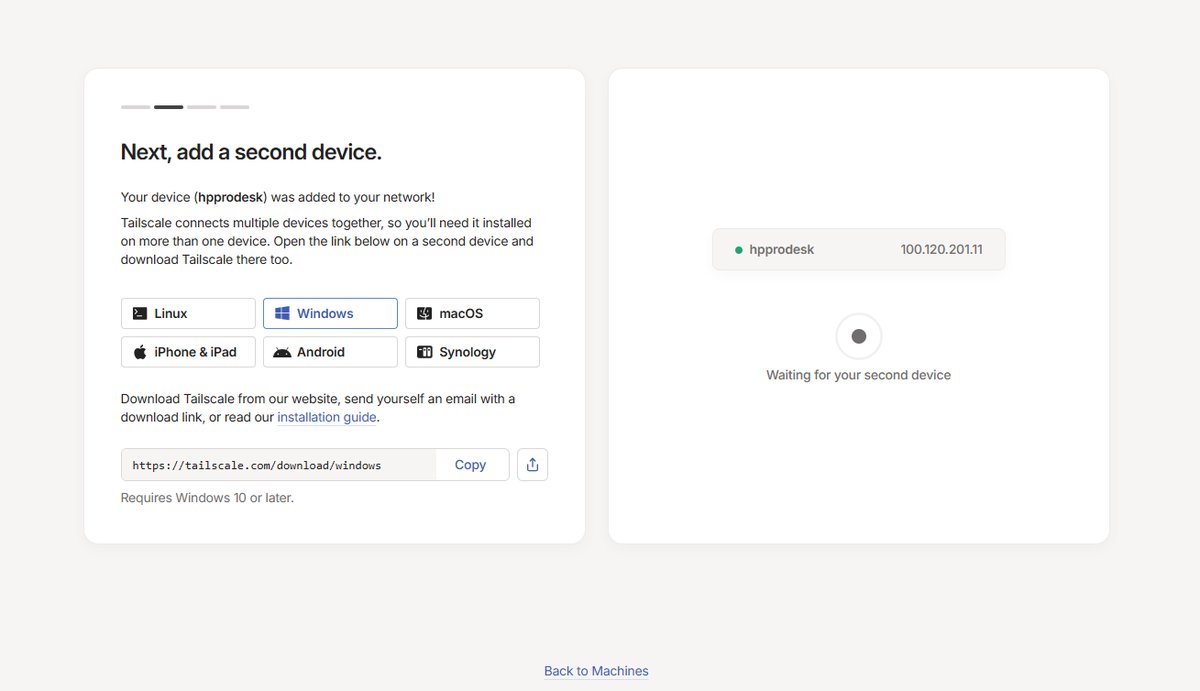
- Wejdź na tailscale.com i kliknij Get started.
- Zaloguj się kontem Google, Microsoft, Apple lub GitHub (Tailscale nie ma osobnych haseł). Wybierz plan Personal (bezpłatny).
- Tailscale poprosi o dodanie pierwszego urządzenia – możesz od razu zainstalować program na telefonie lub komputerze.
Instalacja na telefonie
- Z Google Play zainstaluj aplikację Tailscale.
- Otwórz ją, wybierz Log in i zaloguj się tym samym kontem, którego użyłeś przy zakładaniu.
- Zgódź się na utworzenie połączenia VPN. Gdy Tailscale działa, na pasku telefonu widać ikonę klucza.
Instalacja na komputerze z Windows
Potrzebna tylko wtedy, gdy komputer ma być bramką albo gdy chcesz się łączyć z laptopa spoza domu. Pobierz program z tailscale.com/download/windows, zainstaluj i zaloguj się tym samym kontem. Tailscale uruchamia się razem z Windows (ikona w zasobniku obok zegara).
Raspberry Pi
Na Raspberry Pi nic nie instalujesz – bramkę loguje się do Tailscale z aplikacji TJ1GD Remote X6100 (opis niżej).
Kiedy Tailscale ma być włączony
| Urządzenie | W domu | Poza domem |
|---|---|---|
| Bramka (Pi / komputer) | Zawsze włączony – na Pi dzieje się to samo, na Windows uruchamia się z systemem. | |
| Telefon / laptop | Niepotrzebny (może być włączony) | Musi być włączony |
Lista urządzeń
Na stronie login.tailscale.com/admin/machines widzisz wszystkie urządzenia z adresami 100.x.y.z i stanem (Połączony). Gdy nagrywasz kartę bramki od nowa, usuń tu najpierw starą x6100-bramka (… → Remove), bo inaczej nowa dostanie nazwę x6100-bramka-1.
Pierwsze połączenie z bramką (w domu)
- Telefon w domowym Wi-Fi. W aplikacji wybierz Przez bramkę.
- Kliknij Znajdź bramkę. Pojawi się lista „Znalezione bramki”, np. x6100-bramka 192.168.0.245 – nowa, do konfiguracji · radio 192.168.0.220. Kliknij ją.
- Dla nowej bramki otworzy się okno konfiguracji. Wpisz tylko Hasło SSH radia (root) i kliknij Zapisz i połącz. Bramka sama znajdzie radio w sieci.
- W oknie widać kod bramki (np. 459036). Aplikacja go zapamięta – zapisz go, bo przyda się na drugim telefonie lub komputerze.
- Po chwili stan zmieni się na zielone READY.
Jeśli bramka jest już skonfigurowana (np. z innego telefonu), po wybraniu jej z listy wpisz Kod bramki i kliknij Połącz przez bramkę.
Połączenie bramki z Tailscale (raz)
Przy bramce z Raspberry Pi robisz to z aplikacji. Komputer z Windows logujesz w samym programie Tailscale na komputerze (patrz wyżej) – ten krok możesz wtedy pominąć.
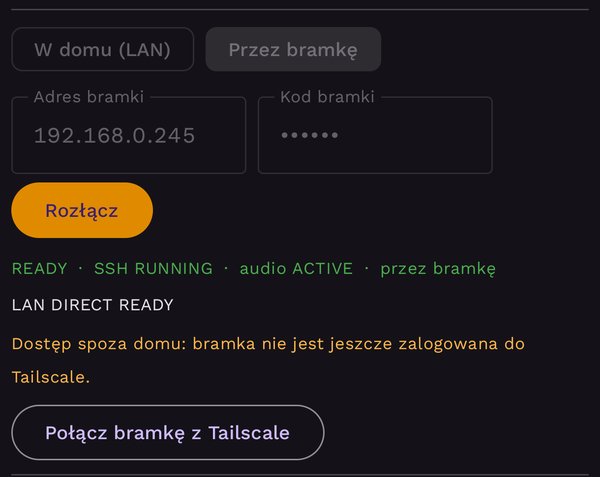
- Połącz się z bramką w domu. Pod linią stanu pojawi się: „Dostęp spoza domu: bramka nie jest jeszcze zalogowana do Tailscale.”
- Kliknij Połącz bramkę z Tailscale. Po kilku sekundach przycisk zmieni się na Otwórz logowanie Tailscale.
- Kliknij go – otworzy się strona Tailscale. Zaloguj się tym samym kontem i zatwierdź dodanie urządzenia (Connect).
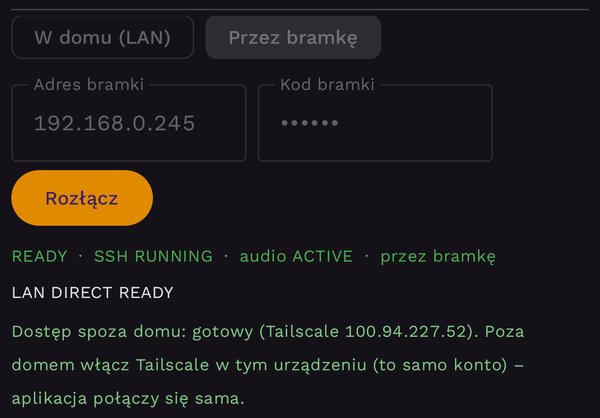
- Wróć do aplikacji. Po kilkunastu sekundach pojawi się zielone „Dostęp spoza domu: gotowy (Tailscale 100.x.y.z)”. Aplikacja zapamięta ten adres.
Łączenie spoza domu
- Włącz Tailscale w telefonie (ikona klucza na pasku).
- W TJ1GD Remote X6100 kliknij Połącz przez bramkę – nic nie zmieniaj.
Aplikacja najpierw próbuje adresu domowego, a gdy ten nie odpowiada, łączy się przez zapamiętany adres Tailscale. Możesz też wpisać w polu Adres bramki bezpośrednio adres 100.x.y.z bramki.
Problemy
| Komunikat | Co zrobić |
|---|---|
| „Brak połączenia z bramką … – poza domem sprawdź, czy Tailscale w tym urządzeniu jest włączony” | Włącz Tailscale w telefonie. Sprawdź na liście urządzeń Tailscale, czy bramka jest „Połączona”. |
| „Zły kod bramki” | Wpisz kod podany przy konfiguracji bramki. |
| „Bramka nieskonfigurowana – użyj „Konfiguracja bramki…”” | Kliknij Konfiguracja bramki… i podaj hasło SSH radia. |
| „Bramka nie znalazła radia w sieci…” | Włącz radio i sprawdź, czy jest w tej samej sieci co bramka. Możesz też wpisać adres radia w Więcej ustawień…. |
| „Nie znaleziono bramki w tej sieci” | Bramka musi być włączona i w tej samej sieci co telefon. Poza domem wpisz adres Tailscale bramki. |
| „Na bramce nie ma Tailscale – działa tylko w sieci domowej.” | Na Windows zainstaluj Tailscale na komputerze-bramce. |
| „Bramka nie mogła rozpocząć logowania: …” | Raspberry Pi: nagraj kartę najnowszym obrazem. Doraźnie: sudo tailscale login na Pi. |