INSTRUKCJA OBSŁUGI · TJ1GD REMOTE X6100
Komputer z Windows jako bramka
Aplikacja TJ1GD Remote X6100 na komputerze przy radiu może działać jako bramka. Zostawiasz komputer włączony i łączysz się z telefonu – w domu i poza nim.
Instalacja
- Pobierz instalator
X6100Remote.msize strony Pobieranie. - Uruchom go. Windows może pokazać „System Windows ochronił ten komputer” – kliknij Więcej informacji, potem Uruchom mimo to.
- Instalacja nie wymaga uprawnień administratora. Program pojawi się w Menu Start i na pulpicie jako TJ1GD Remote X6100.
- Nowsza wersja instalatora zastępuje starszą – ustawienia zostają.
Do pracy spoza domu zainstaluj też Tailscale na tym komputerze i zaloguj się swoim kontem.
Włączenie trybu bramki
- Uruchom TJ1GD Remote X6100. Nie łącz się z radiem.
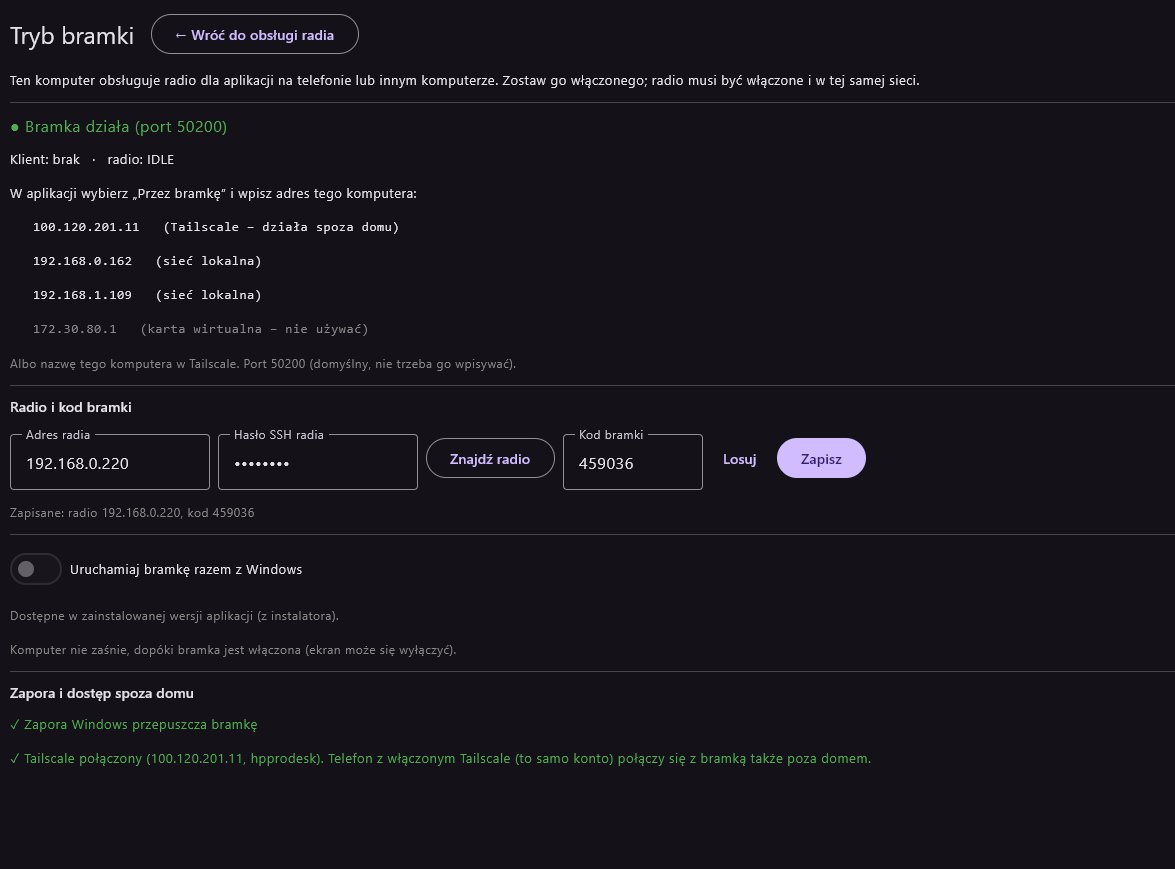
- Kliknij po prawej Tryb bramki – udostępnij radio do pracy spoza domu…
- W sekcji Radio i kod bramki: wpisz Hasło SSH radia (już zmienione – nie fabryczne 123), kliknij Znajdź radio (adres wpisze się sam), kliknij Losuj przy kodzie i Zapisz.
- W sekcji Zapora i dostęp spoza domu kliknij Zezwól w zaporze (opis niżej).
- Włącz Uruchamiaj bramkę razem z Windows, jeśli bramka ma działać po każdym włączeniu komputera.
Co pokazuje ekran
- ● Bramka działa (port 50200) – bramka czeka na połączenia.
- Klient – kto jest połączony (adres telefonu); radio – stan połączenia z radiem (IDLE, gdy nikt nie korzysta).
- Adresy tego komputera: Tailscale – działa spoza domu (100.x.y.z), sieć lokalna (do łączenia w domu) i karta wirtualna – nie używać.
- Zapisane: radio …, kod … – ten kod wpisujesz w telefonie.
Dopóki bramka działa, komputer nie przechodzi w uśpienie (ekran może się wyłączać). Po zamknięciu bramki wracają zwykłe ustawienia zasilania.
Zapora Windows
Zapora Windows domyślnie nie wpuszcza połączeń przychodzących. Bramka potrzebuje:
| Port | Do czego | Skąd |
|---|---|---|
| TCP 50200 | połączenie aplikacji z bramką | sieć domowa i Tailscale |
| UDP 50201 | „Znajdź bramkę” | sieć domowa |
| UDP 50100, 50102 | dźwięk i widmo z radia | sieć domowa |
Przycisk Zezwól w zaporze ustawia to wszystko za jednym razem:
- Kliknij Zezwól w zaporze.
- Windows zapyta „Czy zezwolić tej aplikacji na wprowadzanie zmian?” – kliknij Tak.
- Po chwili pojawi się zielone ✓ Zapora Windows przepuszcza bramkę.
Przycisk dodaje reguły tylko dla sieci domowej i Tailscale (nie dla całego internetu), a także usuwa reguły blokujące ten program, jeśli takie powstały wcześniej.
Okno „Czy chcesz zezwolić sieciom na dostęp do tej aplikacji?”
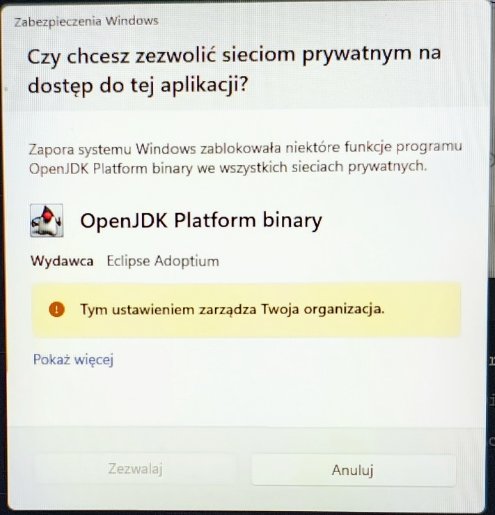
Przy pierwszym uruchomieniu Windows może zapytać o dostęp do sieci. Kliknij Zezwalaj. Jeśli przycisk jest nieaktywny (komputer firmowy – „Tym ustawieniem zarządza Twoja organizacja”), kliknij Anuluj, a potem w programie Zezwól w zaporze – przycisk usunie powstałą blokadę i doda własne reguły.
Dla zaawansowanych: ręcznie w PowerShell (administrator)
New-NetFirewallRule -DisplayName "X6100 Remote - bramka" -Direction Inbound -Protocol TCP -LocalPort 50200 -RemoteAddress LocalSubnet,100.64.0.0/10 -Action Allow -Profile Any
New-NetFirewallRule -DisplayName "X6100 Remote - szukanie bramki" -Direction Inbound -Protocol UDP -LocalPort 50201 -RemoteAddress LocalSubnet -Action Allow -Profile Any
New-NetFirewallRule -DisplayName "X6100 Remote - dzwiek i widmo z radia" -Direction Inbound -Protocol UDP -LocalPort 50100,50102 -RemoteAddress LocalSubnet -Action Allow -Profile Any
Tailscale na komputerze-bramce
- ✓ Tailscale połączony (100.x.y.z, nazwa) – telefon z włączonym Tailscale połączy się spoza domu.
- Tailscale nie jest zainstalowany – przycisk Pobierz Tailscale otwiera stronę pobierania.
- Tailscale nie jest zalogowany – Zaloguj Tailscale, potem Otwórz logowanie Tailscale.
Łączenie z telefonu
- W domu: Przez bramkę → Znajdź bramkę → wybierz komputer → wpisz kod → Połącz przez bramkę.
- Poza domem: Tailscale w telefonie włączony → Połącz przez bramkę. Adres Tailscale komputera aplikacja zapamięta po pierwszym połączeniu w domu; możesz go też wpisać ręcznie (100.x.y.z z ekranu bramki).